Como configurar a autenticação 2FA
Além da configuração realizada pelo próprio usuário no Launcher Engedigital, os usuários com perfil administrativo também poderão solicitar, acompanhar ou redefinir a autenticação em duas etapas de outros usuários, quando necessário.
Esse procedimento deve ser realizado no módulo Controle de Usuários, disponível para administradores autorizados.
Passo a passo para solicitar 2FA para um usuário
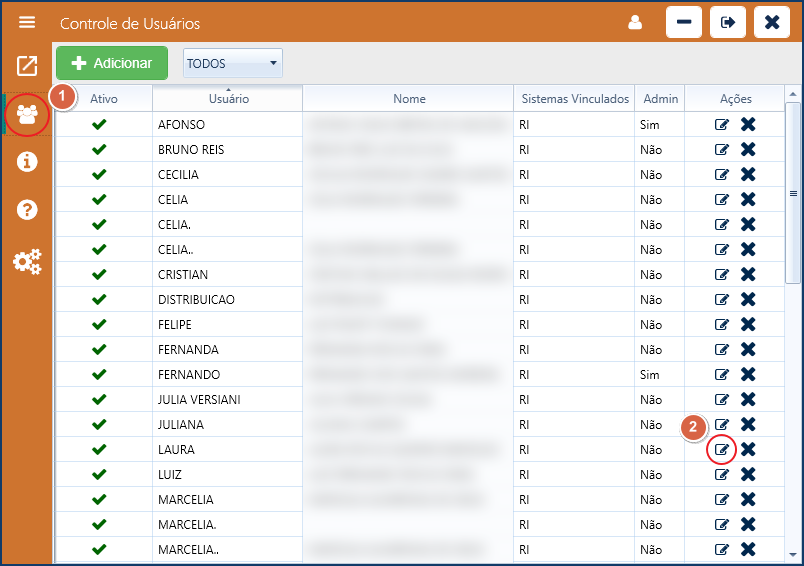
Acesse o Controle de Usuários no sistema.
Localize o usuário desejado na lista.
Na coluna Ações, clique no ícone de edição correspondente ao usuário que deverá configurar a autenticação em duas etapas.
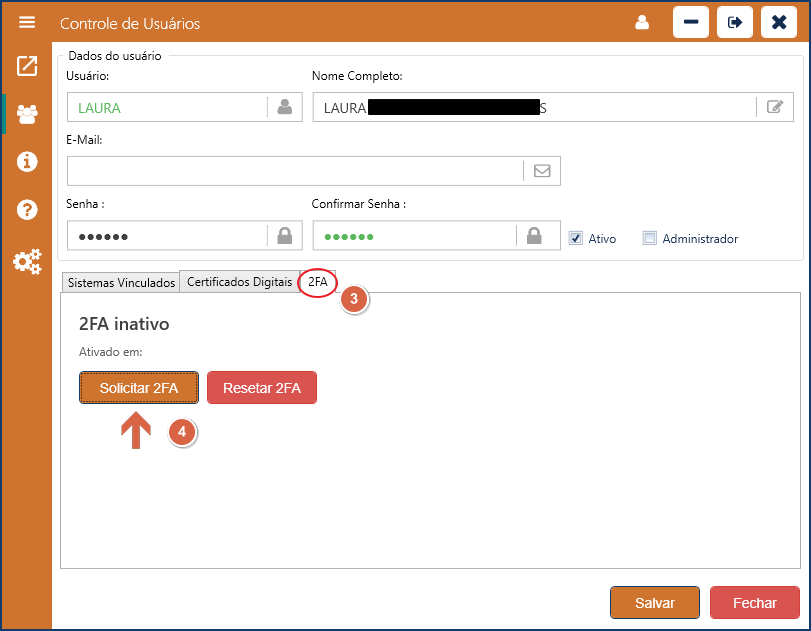
Na tela de cadastro do usuário, acesse a aba 2FA.
Verifique a situação atual da autenticação. Quando o recurso ainda não estiver ativado, será exibida a informação “2FA inativo”.
Clique em Solicitar 2FA.
Salve as alterações, se solicitado.
Após essa solicitação, o usuário deverá acessar o Launcher Engedigital e seguir as instruções exibidas na tela para concluir a configuração do autenticador, utilizando um aplicativo como Google Authenticator ou Microsoft Authenticator.
Redefinição do 2FA
Caso o usuário perca o acesso ao aplicativo autenticador, troque de aparelho ou não consiga gerar o código PIN, o administrador poderá acessar novamente a aba 2FA do cadastro do usuário e utilizar a opção Resetar 2FA.
Essa ação permitirá que o processo de configuração seja reiniciado, possibilitando ao usuário cadastrar novamente o aplicativo autenticador.
Importante
A configuração e o gerenciamento da autenticação 2FA devem ser realizados apenas por usuários autorizados, pois envolvem acesso administrativo e recursos de segurança do sistema.
A Engedigital recomenda que cada usuário configure o seu próprio autenticador em um dispositivo pessoal e seguro, mantendo o código PIN em sigilo e não compartilhando o acesso com terceiros.