Como gerar evidências do MFA/2FA no Launcher Engedigital
Objetivo
Este artigo orienta o cartório sobre como gerar evidências da utilização da autenticação em duas etapas — MFA/2FA — no Launcher Engedigital.
A finalidade é permitir que a própria serventia consiga comprovar, de forma periódica, que o acesso administrativo está protegido por segundo fator de autenticação, quando solicitado pelo CNJ, Corregedoria ou auditoria interna.
O que deve ser evidenciado?
O cartório deve registrar prints que demonstrem:
a exigência do MFA/2FA no acesso administrativo;
a orientação para instalação de aplicativo autenticador;
a configuração do segundo fator pelo usuário;
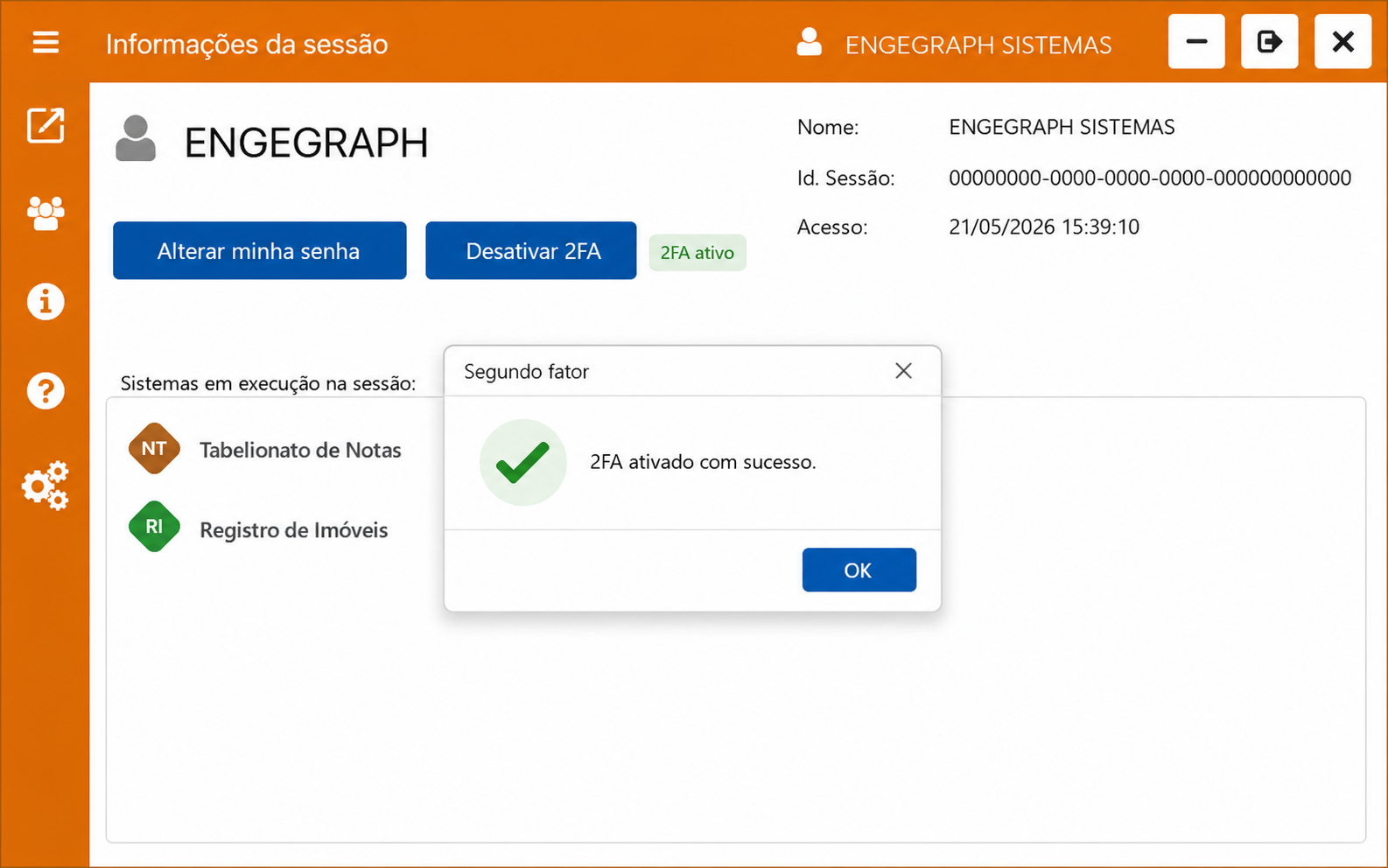
a confirmação de que o 2FA foi ativado com sucesso;
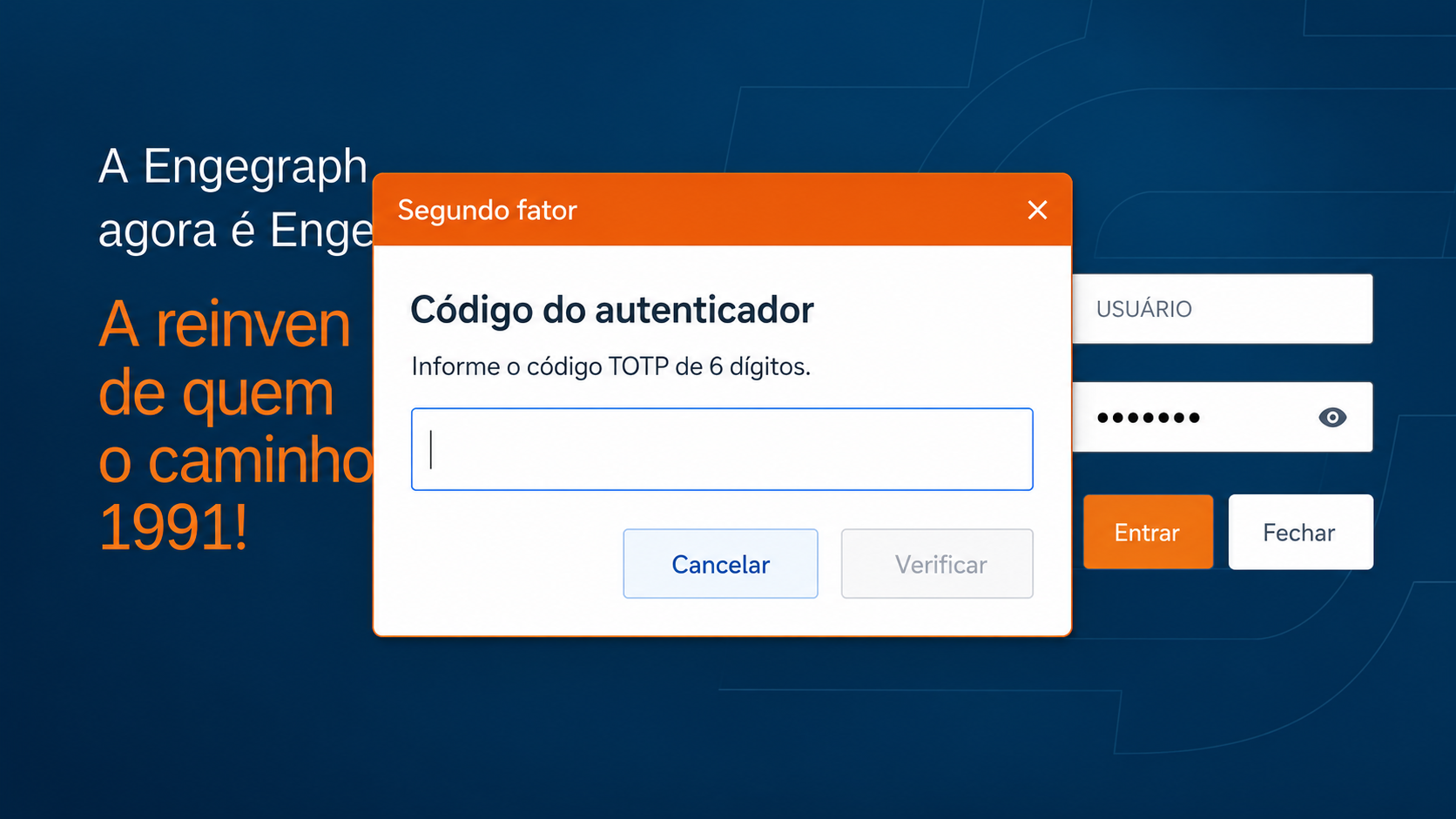
a solicitação do código autenticador no login;
a consulta dos usuários pelo administrador;
a situação do 2FA no cadastro do usuário.
Passo a passo para produzir a evidência
1. Registrar a exigência do MFA/2FA
Ao acessar o Launcher Engedigital, o sistema poderá apresentar a mensagem informando que a autenticação em duas etapas é obrigatória para acesso administrativo.
Print sugerido: tela com a mensagem “Autenticação em duas etapas obrigatória”.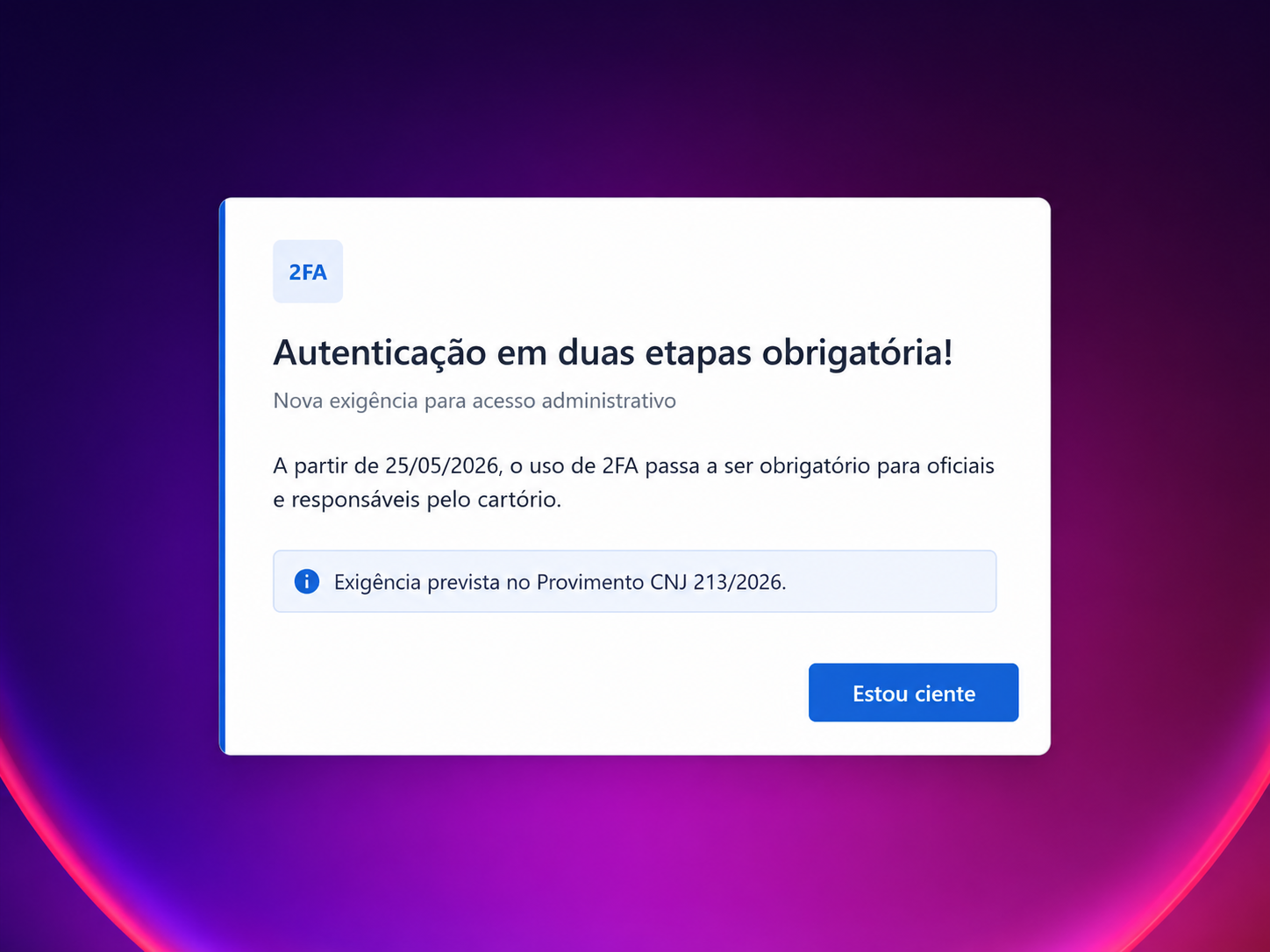
2. Registrar a orientação de instalação do aplicativo
O sistema apresenta a orientação para utilização de um aplicativo autenticador, como Google Authenticator ou Microsoft Authenticator.
Print sugerido: tela “Baixe um aplicativo autenticador”.
Essa tela comprova que o usuário recebeu a orientação para configurar o segundo fator.
3. Registrar o processo de ativação
Durante a ativação, o usuário deverá escanear o QR Code no aplicativo autenticador e informar o código gerado.
Print sugerido: tela “Configurar autenticador”.
Importante: em evidências públicas ou compartilhadas, o QR Code, chave manual e códigos temporários devem ser ocultados.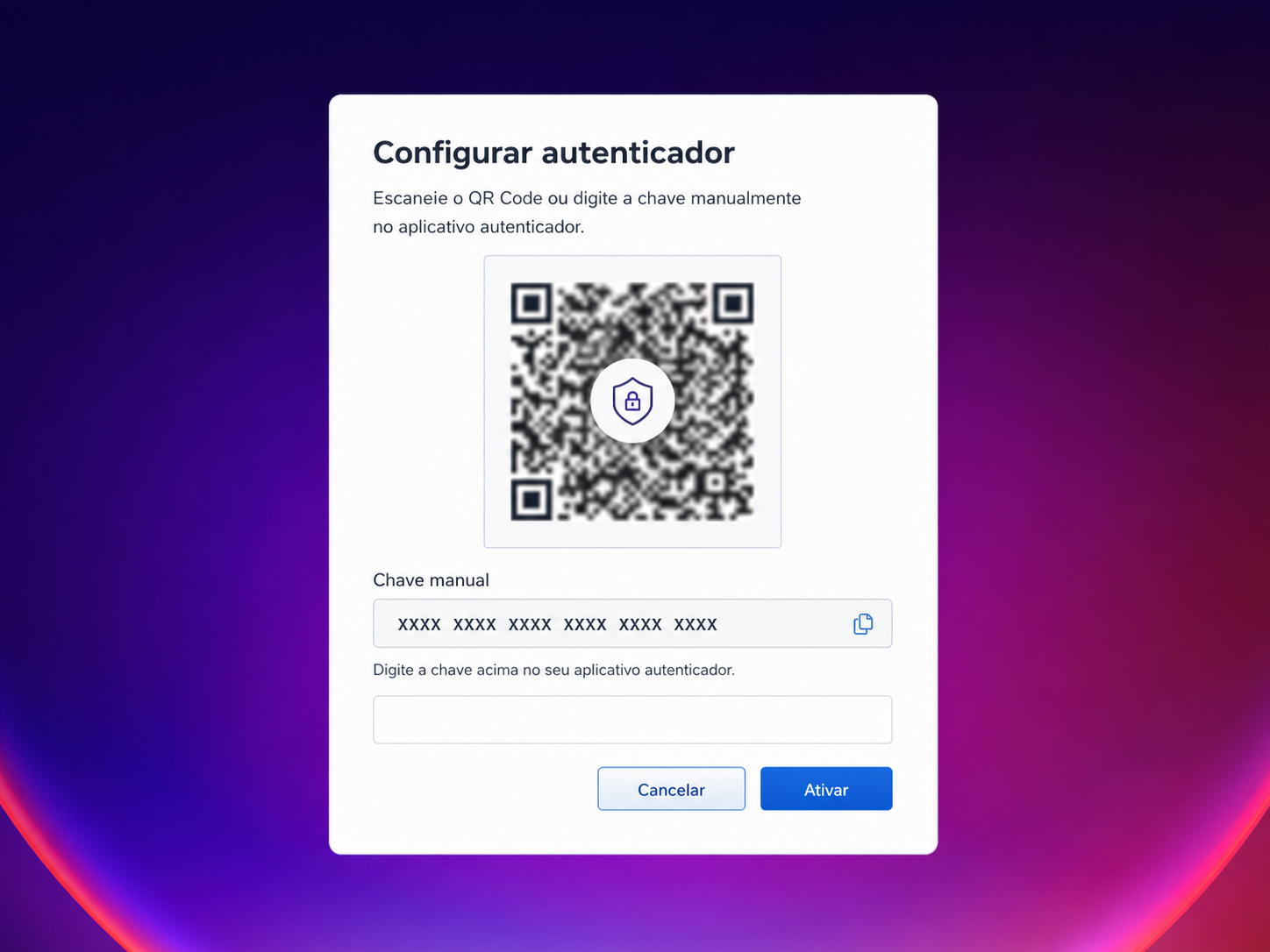
4. Registrar a confirmação de ativação
Após informar o código corretamente, o sistema exibirá a confirmação de que o 2FA foi ativado com sucesso.
Print sugerido: tela com a mensagem “2FA ativado com sucesso”.
Essa é uma das principais evidências de que a configuração foi concluída.
5. Registrar a exigência do código no login
Em novo acesso ao sistema, o Launcher solicitará o código do autenticador.
Print sugerido: tela “Código do autenticador”.
Esse print demonstra que o segundo fator está sendo exigido no momento do login.
6. Registrar a validação do acesso
Após informar o código MFA/2FA corretamente, o usuário terá acesso aos sistemas vinculados.
Print sugerido: tela inicial do Launcher com os sistemas disponíveis.
Esse registro demonstra que o acesso foi concluído após a validação do segundo fator.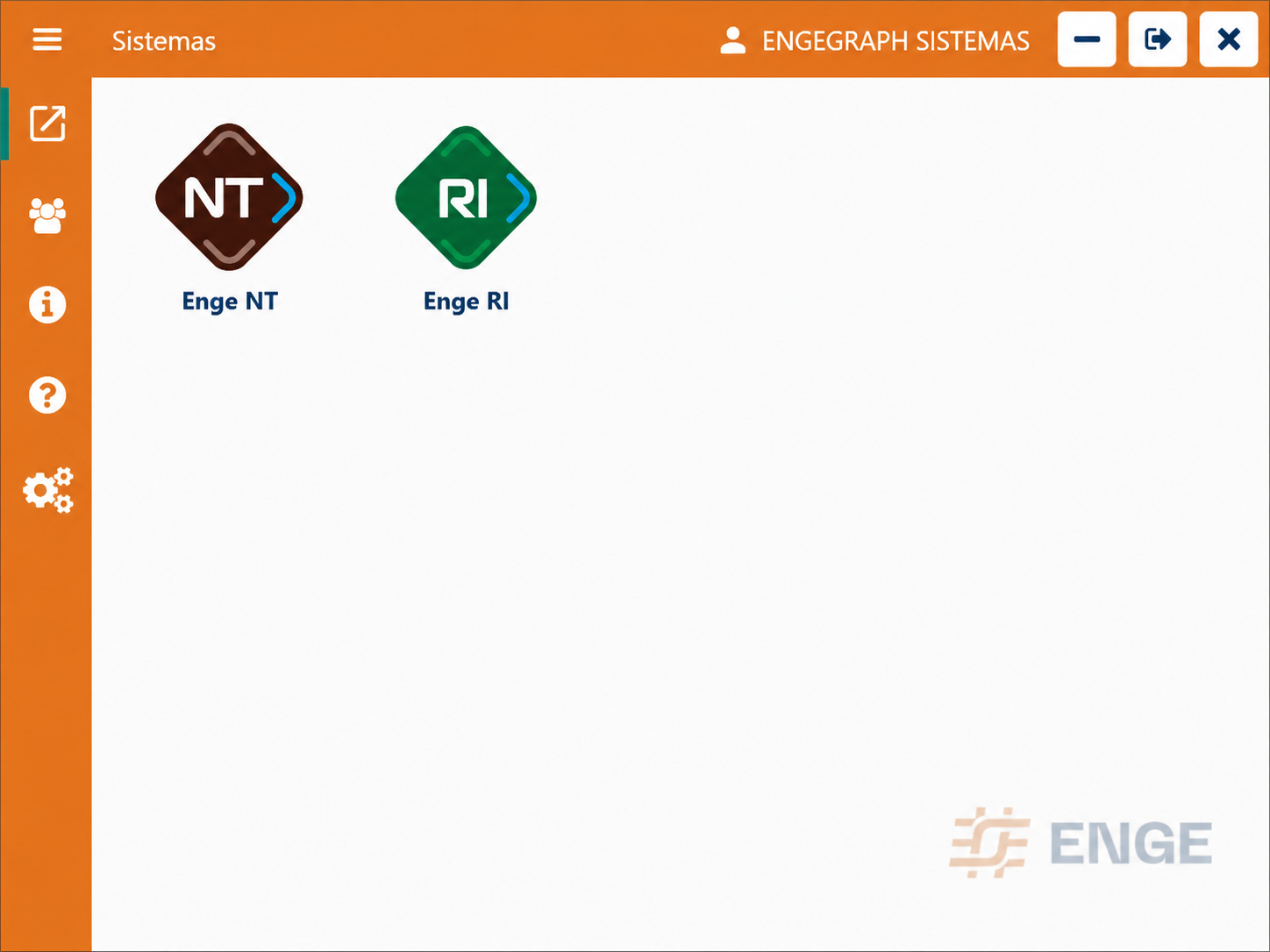
Como o administrador pode conferir os usuários
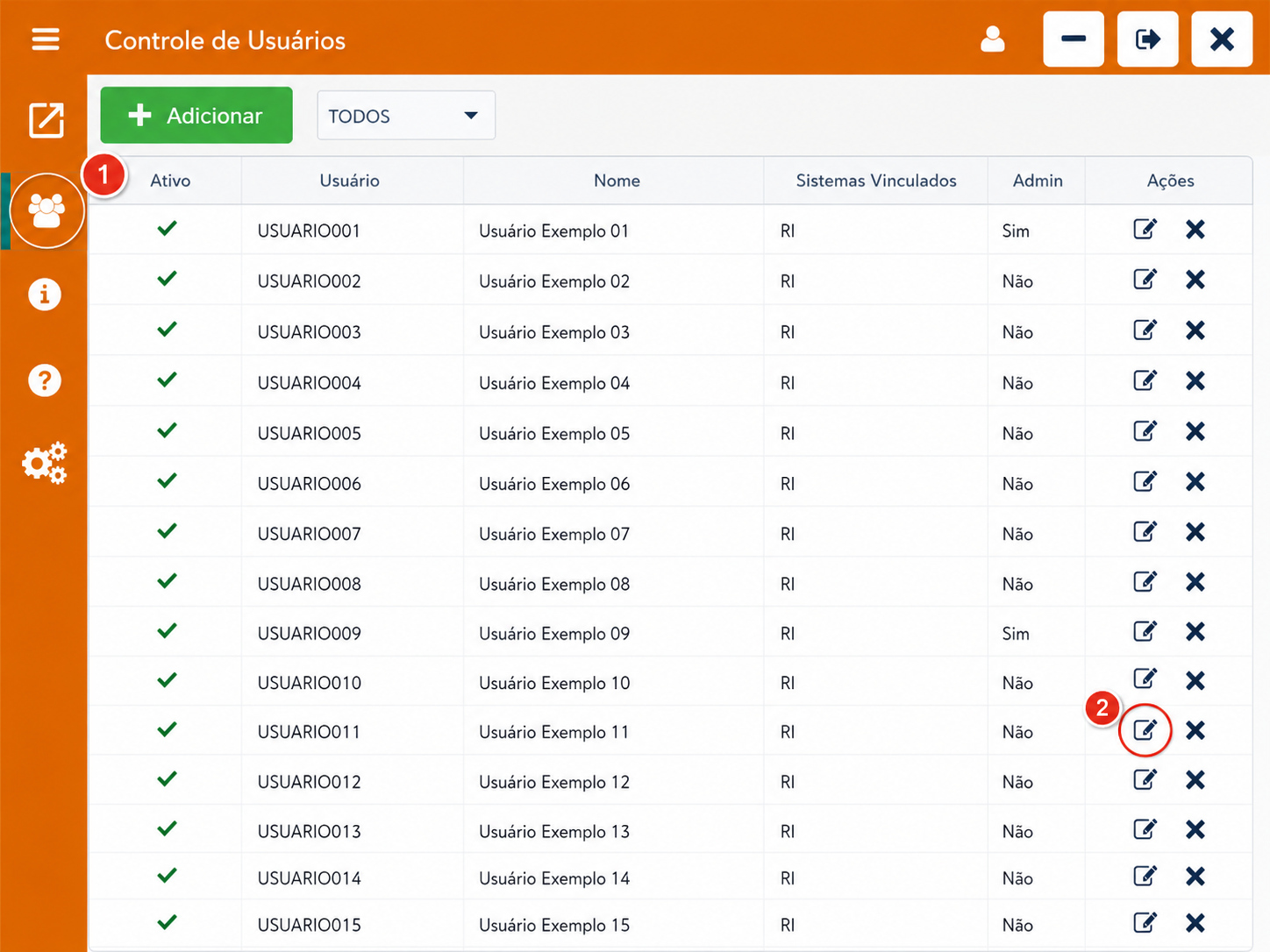
O administrador pode acessar o Controle de Usuários para verificar a situação do 2FA dos usuários cadastrados.
1. Acessar o Controle de Usuários
No Launcher, acesse o menu de usuários.
Print sugerido: tela do Controle de Usuários com a lista de usuários.
Antes de compartilhar o print, recomenda-se ocultar nomes, e-mails e demais dados pessoais que não sejam necessários para a comprovação.
2. Abrir o cadastro do usuário
Na lista de usuários, clique no botão de edição do usuário desejado.
Print sugerido: tela da lista de usuários com indicação do botão de edição.
3. Verificar a aba 2FA
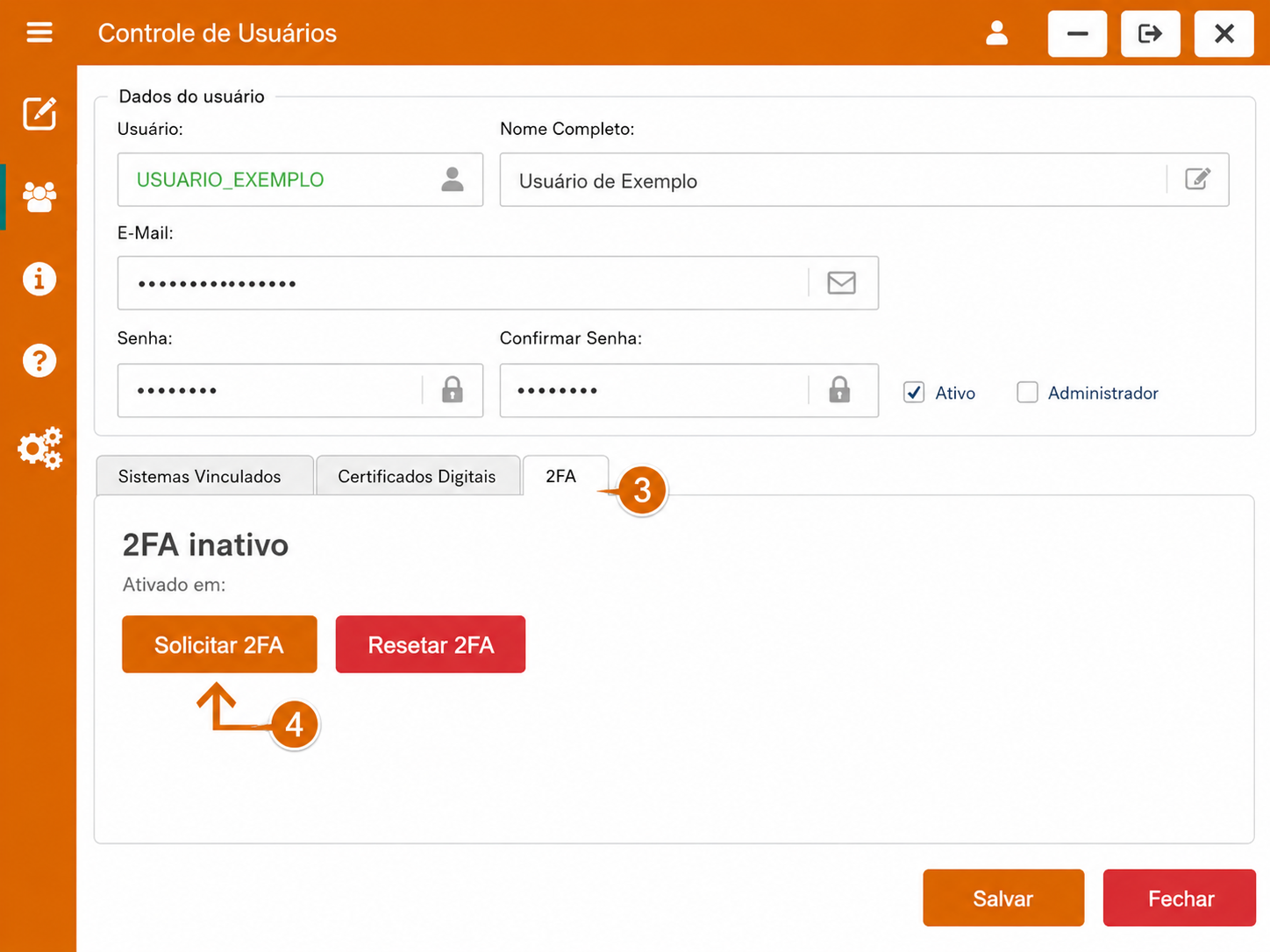
No cadastro do usuário, acesse a aba 2FA.
Nessa tela será possível verificar a situação do segundo fator e, quando necessário, solicitar ou resetar a configuração.
Print sugerido: tela do cadastro do usuário na aba 2FA.
Cuidados ao salvar ou compartilhar evidências
Antes de salvar ou enviar os prints, confira se não há exposição de informações sensíveis.
Não compartilhe:
QR Code real de configuração;
chave manual do autenticador;
código temporário de 6 dígitos;
senhas;
e-mails pessoais completos;
dados pessoais desnecessários;
nomes de usuários que não precisam aparecer na evidência.
Quando necessário, utilize tarjas ou desfoque nas informações sensíveis.
Organização recomendada
O cartório pode salvar os prints em uma pasta própria, separada por mês ou período de conferência.
Exemplo:
Evidências MFA - Launcher Engedigital - Junho 2026
Sugestão de arquivos:
01-exigencia-mfa.png
02-orientacao-aplicativo-autenticador.png
03-configuracao-2fa.png
04-2fa-ativado-com-sucesso.png
05-login-com-codigo-autenticador.png
06-controle-de-usuarios.png
07-usuario-aba-2fa.png
Periodicidade recomendada
A evidência pode ser produzida:
após a ativação inicial do MFA/2FA;
quando novos usuários forem criados;
quando houver troca ou reset de 2FA;
em revisões internas de segurança;
antes de auditorias, inspeções ou solicitações da Corregedoria/CNJ.
Conclusão
A geração periódica dessas evidências ajuda o cartório a demonstrar que o MFA/2FA está configurado e sendo exigido nos acessos administrativos do Launcher Engedigital.
Esse procedimento contribui para a organização interna da serventia e facilita a apresentação de comprovações sempre que solicitado pelos órgãos competentes.