Como consultar registros de auditoria no sistema de Registro de Imóveis
Objetivo
Este artigo orienta o cartório sobre como consultar os registros de auditoria no sistema de Registro de Imóveis.
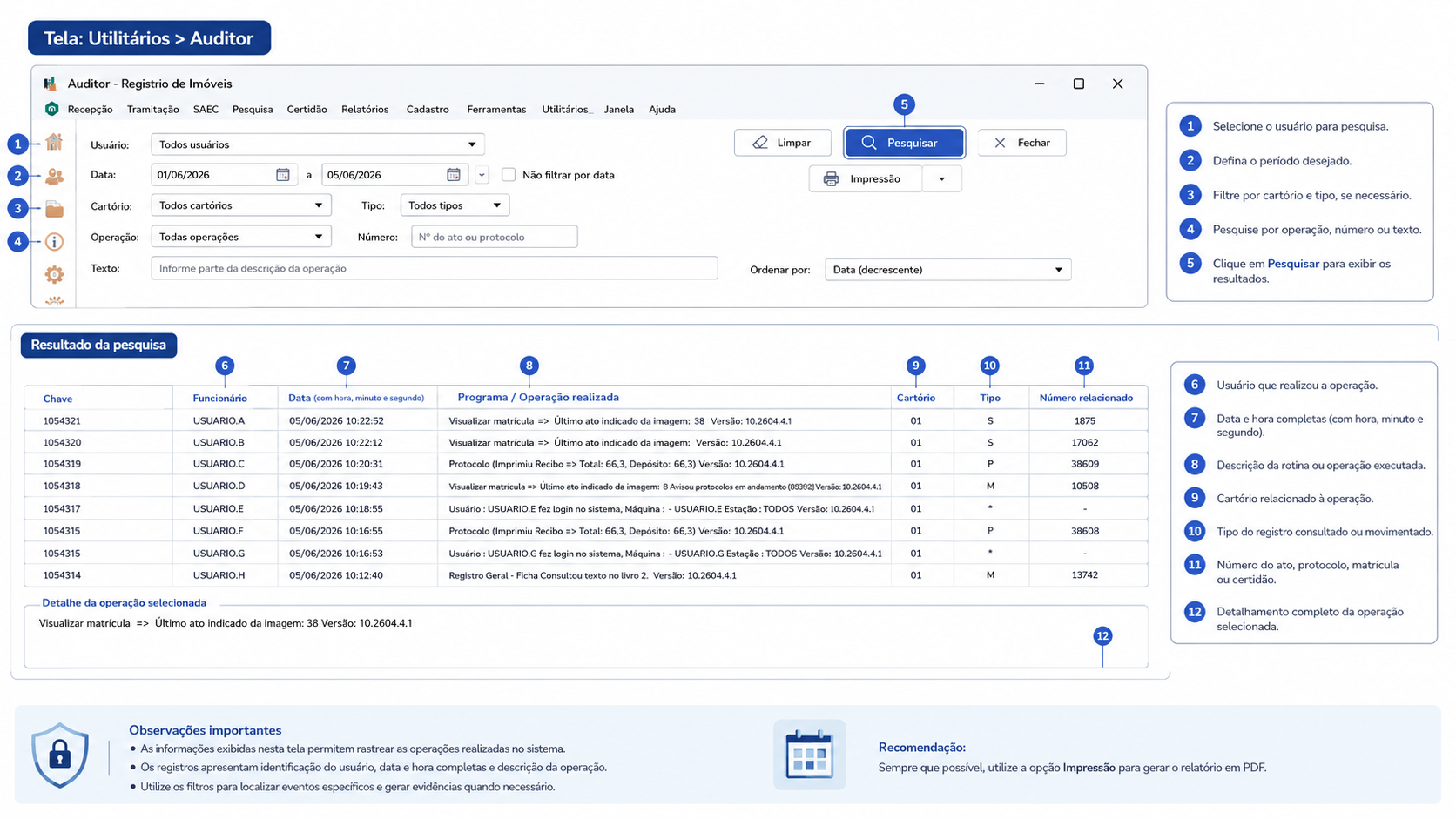
A tela de Auditor permite verificar ações realizadas pelos usuários no sistema, exibindo informações como funcionário, data, horário, programa utilizado, operação realizada, cartório, tipo e número relacionado ao ato ou movimento.
Essas informações auxiliam a serventia na rastreabilidade das operações internas e na produção de evidências para controles administrativos, auditorias, inspeções ou solicitações da Corregedoria/CNJ.
Caminho no sistema
Para acessar a tela de auditoria, acesse:
Utilitários > Auditor
Após abrir a tela, o sistema exibirá os filtros de pesquisa e a listagem dos registros encontrados.
Como realizar uma pesquisa
Na tela do Auditor, é possível pesquisar os registros utilizando os filtros disponíveis.
Os principais filtros são:
Usuário: permite consultar as ações realizadas por um funcionário específico;
Data inicial e final: permite definir o período da consulta;
Cartório: permite filtrar registros por cartório, quando aplicável;
Tipo: permite filtrar pelo tipo do registro;
Operação: permite pesquisar uma operação específica;
Número: permite consultar registros vinculados a determinado número;
Texto: permite pesquisar por parte da descrição registrada na auditoria.
Após preencher os filtros desejados, clique em Pesquisar.
Como interpretar o resultado da auditoria
Após a pesquisa, o sistema exibirá os registros encontrados em formato de lista.
As principais colunas são:
Chave: identificador interno do registro de auditoria;
Funcionário: usuário que realizou a ação;
Data: data e horário da operação;
Programa: descrição da rotina ou ação executada;
Cartório: código do cartório relacionado;
Tipo: tipo do registro consultado ou movimentado;
Número: número relacionado à operação.
Exemplo de registros que podem aparecer:
consulta de texto no Livro 2;
visualização de matrícula;
impressão de recibo;
emissão de etiquetas;
acesso ao sistema;
operações realizadas em determinado protocolo, matrícula ou certidão.
Print sugerido: tela do Auditor com a listagem de registros retornados.
Como visualizar o detalhe da operação
Ao selecionar uma linha da auditoria, o sistema apresenta na parte inferior da tela a descrição detalhada da operação registrada.
Esse detalhe ajuda a identificar com mais clareza qual ação foi executada pelo usuário.
Como produzir uma evidência para fiscalização ou controle interno
Para produzir uma evidência, recomenda-se:
Acessar Utilitários > Auditor;
Informar o período desejado;
Filtrar por usuário, número, tipo ou texto, quando necessário;
Clicar em Pesquisar;
Conferir se os registros exibem usuário, data, horário e operação;
Salvar o relatório por meio da opção Impressão, quando disponível;
Salvar também um print da tela pesquisada, se necessário.
Sugestão de nome para o arquivo:
Auditoria_RI_Periodo_05-06-2026.pdf
Exemplos de evidências úteis
O cartório pode gerar evidências em situações como:
conferência de acesso de usuários;
consulta de operações realizadas em determinada matrícula;
verificação de ações realizadas em determinado protocolo;
identificação de impressões, consultas ou alterações;
comprovação de rastreabilidade de atividades no sistema.
Cuidados importantes
Ao salvar ou compartilhar prints da auditoria, verifique se não há exposição desnecessária de dados pessoais, nomes de partes, documentos ou informações sigilosas.
Quando a evidência for usada apenas para demonstrar a funcionalidade do sistema, recomenda-se ocultar dados sensíveis que não sejam necessários para a comprovação.
Conclusão
A tela de Auditor permite ao cartório consultar registros das operações realizadas no sistema de Registro de Imóveis, auxiliando na rastreabilidade das ações e na organização de evidências internas.
A consulta periódica desses registros contribui para boas práticas de segurança, controle administrativo e atendimento a solicitações de fiscalização.